
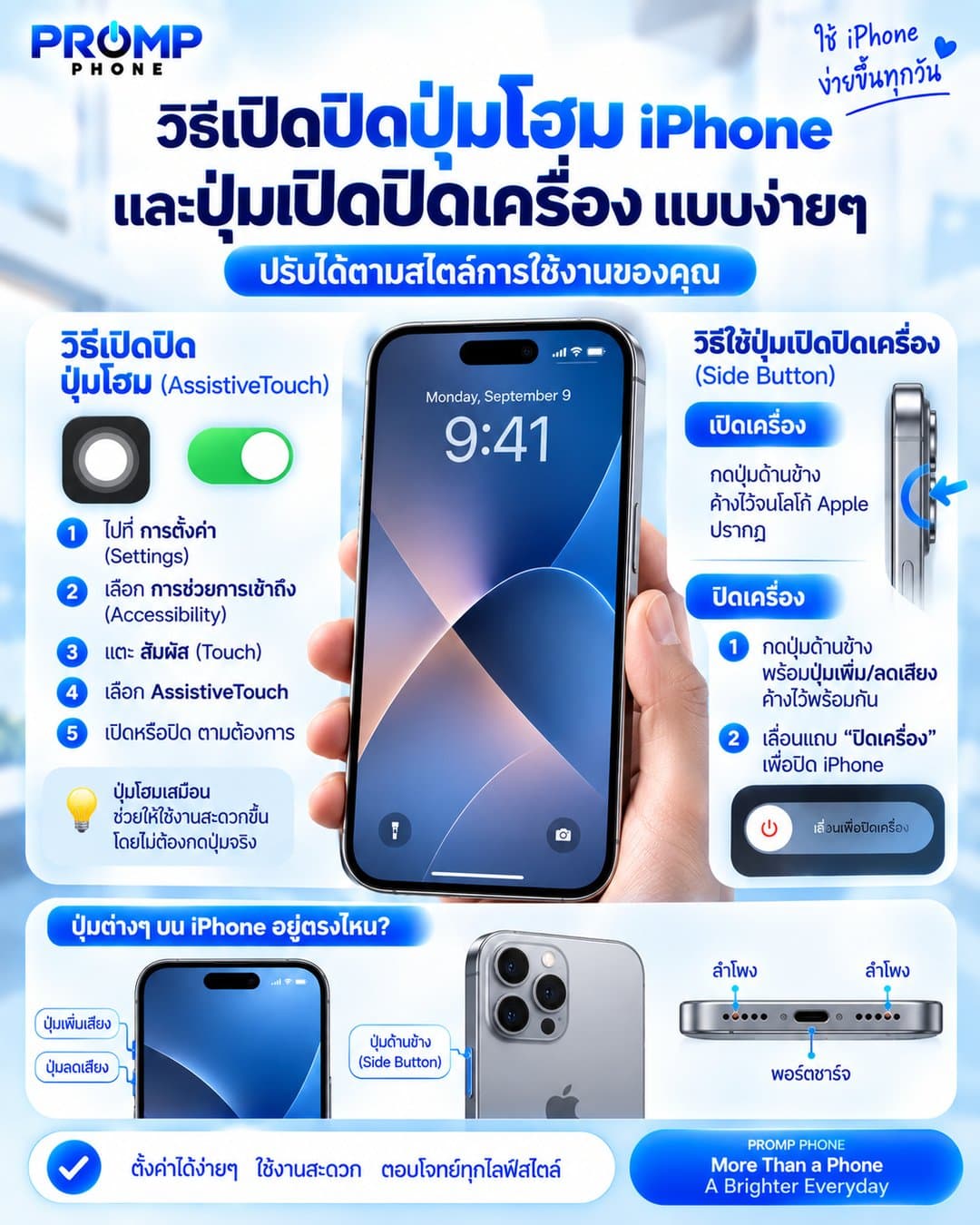
ฟังก์ชั่นการใช้งานที่ควรรู้ วิธีเปิด-ปิดปุ่มโฮม ปุ่ม-เปิดปิดเครื่อง iPhone มักถูกมองข้าม ทั้งที่เป็นจุดเริ่มของการใช้งานเครื่องให้คล่อง โดยเฉพาะคนที่สลับระหว่าง ปุ่มโฮม iPhone กับรุ่นที่ไม่มีปุ่มนี้จะสับสนได้ง่าย บางครั้งแค่รู้วิธีเรียกปุ่มบนหน้าจอหรือใช้ ปุ่มเปิดปิดเครื่อง iPhone ให้ถูก ก็ช่วยลดการกดผิดและประหยัดเวลาได้มาก
สิ่งที่ควรรู้คือ iPhone แต่ละรุ่นใช้ปุ่มไม่เหมือนกัน รุ่นเก่ามักพึ่งปุ่มโฮมเป็นหลัก ส่วนรุ่นใหม่จะย้ายหลายคำสั่งไปไว้ที่ท่าทางหรือปุ่มด้านข้าง ในส่วนถัดไปจะพาไล่ดูว่าปุ่มเหล่านี้ใช้ทำอะไร เปิดปิดบนหน้าจอได้อย่างไร และตั้งค่าแบบไหนถึงจะเหมาะกับการใช้งานจริง โดยเฉพาะกรณีที่ปุ่มจริงเริ่มกดไม่ถนัดแล้ว
ปุ่มโฮม iPhone กับปุ่มเปิดปิดเครื่อง ต่างกันตรงไหน
ความต่างของ ฟังก์ชั่นการใช้งานที่ควรรู้ วิธีเปิด-ปิดปุ่มโฮม ปุ่ม-เปิดปิดเครื่อง iPhone อยู่ที่บทบาทของปุ่มแต่ละแบบ ไม่ใช่แค่ตำแหน่งบนเครื่อง คนมักสับสนเพราะบางรุ่นมีปุ่มจริง บางรุ่นมีปุ่มบนหน้าจอ และบางรุ่นใช้ปุ่มด้านข้างแทนหน้าที่หลักหลายอย่าง ถ้าแยกให้ชัดตั้งแต่ต้น จะตั้งค่าหรือใช้งานต่อได้ง่ายขึ้นมาก
ปุ่มโฮมจริง ปุ่มโฮมบนหน้าจอ และปุ่มด้านข้างคืออะไร
ปุ่มโฮม iPhone แบบจริงคือปุ่มกลมด้านล่างหน้าจอ ใช้พากลับหน้าโฮมและบางรุ่นมี Touch ID ในตัว ส่วนปุ่มโฮมบนหน้าจอมักมาจากฟังก์ชัน AssistiveTouch ในเมนู Accessibility ซึ่งเอาไว้ช่วยคนที่กดปุ่มจริงลำบากหรือปุ่มเริ่มเสื่อม การเปิดแบบนี้ใช้เวลาประมาณไม่กี่นาที แต่ต้องเข้าใจว่ามันไม่ใช่ปุ่มฮาร์ดแวร์จริง ถ้าตั้งผิด ผู้ใช้มักคิดว่าเครื่องมีปุ่มโฮมทั้งที่จริงเป็นแค่ทางลัดบนจอ
ปุ่มด้านข้างคือ ปุ่มเปิดปิดเครื่อง iPhone ในหลายรุ่น ใช้ล็อกหน้าจอ เรียก Siri และกดร่วมกับปุ่มอื่นเพื่อปิดเครื่องหรือเข้าหน้ากู้คืนได้ ข้อควรระวังคือถ้าใช้แรงกดไม่พอดีหรือกดสลับกับปุ่มเสียง อาจเผลอจับภาพหน้าจอแทนการปิดเครื่องได้ วิธีแยกให้ชัดคือดูหน้าที่หลักของมัน ถ้าทำให้กลับหน้าแรกคือปุ่มโฮม ถ้าเป็นปุ่มด้านข้างคือการควบคุมพลังงานและคำสั่งระบบ
แต่ละรุ่น iPhone ใช้ปุ่มไหนบ้าง
ถ้าเป็นรุ่นเก่าที่มีปุ่มกลมด้านหน้า เช่น iPhone รุ่นที่ยังใช้ Touch ID ผู้ใช้จะคุ้นกับวิธีเปิดปุ่มโฮม iPhone แบบกดจริงมากกว่า ส่วนปุ่มด้านบนหรือด้านข้างทำหน้าที่เปิดเครื่อง ปิดหน้าจอ และรีสตาร์ตเครื่องเป็นหลัก รุ่นเหล่านี้มักสับสนตรงที่ปุ่มโฮมมีทั้งบทบาทนำทางและปลดล็อกเครื่อง จึงควรจำว่าเป็นปุ่มคนละหน้าที่กับปุ่มเปิดปิดเครื่อง
สำหรับรุ่นที่ใช้ Face ID จะไม่มีปุ่มโฮมจริงแล้ว และเปลี่ยนไปใช้ หน้าจอสัมผัส กับปุ่มด้านข้างเป็นหลัก ผู้ใช้ใหม่มักเผลอหา “ปุ่มโฮม” อยู่พักหนึ่ง ทั้งที่สิ่งที่ควรทำคือเรียนรู้ท่าทางปัดบนจอแทน ในบางกรณีถ้าต้องการปุ่มลอยไว้ช่วยใช้งาน อาจเปิด AssistiveTouch แทนได้ เหมาะกับคนที่ยังไม่ถนัดท่าทางบนจอหรือมีปัญหาการใช้งานนิ้วมือ พอเข้าใจโครงสร้างแบบนี้ จะเลือกตั้งค่าเครื่องได้ตรงรุ่น และไม่ไปกดผิดจนเสียเวลา
วิธีเปิดปุ่มโฮม iPhone ด้วย AssistiveTouch
ถ้าเครื่องไม่มีปุ่มโฮมจริงหรือกดแล้วเริ่มไม่ค่อยติด การใช้ AssistiveTouch คือทางออกที่เปิดใช้ได้เร็วและไม่ต้องพึ่งอุปกรณ์เสริม ในส่วนของ ฟังก์ชั่นการใช้งานที่ควรรู้ วิธีเปิด-ปิดปุ่มโฮม ปุ่ม-เปิดปิดเครื่อง iPhone จุดที่คนมักพลาดไม่ใช่ขั้นตอนยาก แต่คือหาเมนูไม่เจอ เลยเสียเวลาวนอยู่ในหน้าตั้งค่าแบบไม่จำเป็น
เข้าเมนูการช่วยการเข้าถึงให้เจออย่างรวดเร็ว
เริ่มจากเข้า การตั้งค่า แล้วไปที่ ทั่วไป จากนั้นเลือก การช่วยการเข้าถึง ซึ่งเป็นทางลัดที่หลายคนมองข้ามเพราะชื่อเมนูดูไม่เกี่ยวกับปุ่มโฮม ทั้งที่จริงเมนูนี้รวมฟีเจอร์สำหรับการควบคุมเครื่องด้วยการแตะบนหน้าจอสัมผัสไว้ครบ ในทางปฏิบัติถ้าใช้ iPhone รุ่นที่ซ่อนเมนูย่อยไว้ลึก การไล่ตามลำดับนี้จะเร็วกว่าการค้นหาด้วยสายตาเอง โดยเฉพาะเวลาต้องตั้งค่าให้คนสูงอายุใช้เครื่องต่อได้ทันที
ข้อควรระวังคือบางคนเข้าเมนูผิดไปที่ การช่วยเหลือการเข้าถึง หรือไปแตะตัวเลือกอื่นก่อน ทำให้ไม่เจอ AssistiveTouch สักที ถ้าใช้เวลาประมาณไม่ถึง 1 นาที แล้วยังหาไม่เจอ ให้ย้อนกลับมาที่เมนูทั่วไปแล้วอ่านชื่อภาษาไทยให้ครบก่อน เพราะชื่อที่คล้ายกันมากทำให้สับสนได้ง่าย พอเข้าถูกทางแล้วจะเห็นว่าเส้นทางเมนูนี้สั้นกว่าที่คิด และพร้อมไปตั้งค่าปุ่มโฮมเสมือนต่อได้เลย
ตั้งค่าโฮมปุ่มเสมือนให้ใช้งานได้ทันที
เมื่อเข้าเมนูถูกแล้ว ให้แตะ AssistiveTouch แล้วเปิดสวิตช์ให้เป็นสีเขียว ขั้นตอนนี้ใช้เวลาไม่นาน แต่สำคัญเพราะมันคือจุดที่สร้าง ปุ่มโฮม iPhone บนหน้าจอขึ้นมาแทนการกดปุ่มจริง ถ้าเปิดแล้วไม่เห็นปุ่มลอยทันที ให้ลองแตะหน้าจอหนึ่งครั้งหรือออกไปที่หน้าโฮม เพราะบางครั้งมันย้ายไปมุมที่มองไม่ชัดในครั้งแรก เมื่อปุ่มลอยขึ้นมาแล้ว ผู้ใช้จะกดกลับหน้าหลัก เปิดศูนย์ควบคุม หรือถ่ายภาพหน้าจอได้จากจุดเดียว
ทริกที่ใช้บ่อยคือปรับเมนูระดับบนสุดให้เหลือคำสั่งที่ใช้จริงแค่ไม่กี่อย่าง จะทำให้แตะครั้งเดียวง่ายกว่าไล่หลายชั้น เหมาะกับคนที่อยากใช้ วิธีเปิดปุ่มโฮม iPhone แบบไม่ซับซ้อน ข้อผิดพลาดที่เจอบ่อยคือเปิด AssistiveTouch แล้วลืมย้ายตำแหน่งปุ่ม จนมันบังปุ่มแอปหรือพื้นที่พิมพ์ ถ้าจัดตำแหน่งพอดีและกดตอบสนองได้ทุกครั้ง แปลว่าตั้งค่าใช้งานได้สมบูรณ์แล้ว
ใช้งานปุ่มโฮมบนหน้าจอให้คุ้มกว่าที่คิด
ถ้าพูดถึง ฟังก์ชั่นการใช้งานที่ควรรู้ วิธีเปิด-ปิดปุ่มโฮม ปุ่ม-เปิดปิดเครื่อง iPhone จุดที่คุ้มที่สุดมักไม่ใช่การกดปุ่มให้มากขึ้น แต่คือการลดการกดปุ่มจริงให้เหลือน้อยที่สุด คนที่ใช้มือถือมือเดียวหรือปุ่มโฮมเริ่มหนืดมักรู้สึกทันทีว่าทางลัดช่วยประหยัดแรงได้แค่ไหน
ใช้คำสั่งแตะครั้งเดียวให้เป็นนิสัย
การตั้งให้แตะครั้งเดียวเรียกฟังก์ชันที่ใช้บ่อย ช่วยให้เข้าแอปหรือเรียกเมนูสำคัญได้เร็วขึ้น เพราะไม่ต้องไล่หาตามหน้าจอหลายชั้น กรณีที่กำลังถือของอยู่ในอีกมือหนึ่ง วิธีนี้จะเห็นผลชัดมาก โดยเฉพาะเมื่อ ปุ่มโฮม iPhone เริ่มกดไม่ถนัด ขั้นตอนนี้ใช้เวลาไม่กี่นาที แต่ข้อควรระวังคือถ้าตั้งหลายคำสั่งเกินไปจะจำยากและเผลอกดผิดได้ง่าย ควรเริ่มจากฟังก์ชันที่ใช้ทุกวันก่อน เช่น เข้าหน้าโฮม หรือเรียก AssistiveTouch เป็นสำรอง ให้ลองใช้แล้วรู้สึกว่าแตะหนึ่งครั้งก็ไปถึงสิ่งที่ต้องการได้ทันที
แตะสองครั้งหรือแตะค้างแล้วค่อยขยายการใช้งาน
การตั้งแตะสองครั้งหรือแตะค้างเหมาะกับคนที่อยากแยกคำสั่งให้ชัด โดยไม่ต้องพึ่งปุ่มเปิดปิดเครื่อง iPhone ตลอดเวลา เหตุผลคือช่วยลดโอกาสสับสนระหว่างคำสั่งหลักกับคำสั่งเสริม และยังเหมาะกับคนที่ใช้ การช่วยการเข้าถึง บ่อยในชีวิตจริง เช่น ใช้แตะค้างเพื่อเปิดตัวเลือกเสริมตอนมือไม่ว่าง ข้อผิดพลาดที่พบบ่อยคือผูกคำสั่งสำคัญไว้กับท่าทางที่ต้องใช้แรงหรือจังหวะแม่นเกินไป ทำให้ใช้จริงไม่คล่อง วิธีเช็กว่าตั้งได้ดีคือทดสอบตอนถือเครื่องมือเดียว ถ้าคุณเรียกคำสั่งเดิมได้ต่อเนื่องโดยไม่ต้องมองนาน แปลว่าการตั้งค่านั้นตอบโจทย์แล้ว
วิธีปิดปุ่มโฮมบนหน้าจอ iPhone และปรับค่าให้หายไปจากจอ
เมื่อ AssistiveTouch ถูกเปิดค้างไว้ ปุ่มโฮมบนจอจะยังลอยอยู่ตลอดแม้ไม่ได้ใช้งานต่อแล้ว ถ้าต้องการให้หน้าจอดูโล่งและลดการกดผิด วิธีที่ตรงที่สุดคือปิดจากเมนูการช่วยการเข้าถึงให้ครบ ไม่ใช่แค่ซ่อนชั่วคราว เพราะบางเครื่องตั้งค่าทางลัดไว้แล้วปุ่มจะเด้งกลับมาเองได้
ปิด AssistiveTouch เมื่อไม่ต้องใช้แล้ว
เข้าไปที่ การตั้งค่า > การช่วยการเข้าถึง > สัมผัส > AssistiveTouch แล้วปิดสวิตช์ ขั้นตอนนี้ใช้เวลาไม่ถึง 1 นาที และเป็นวิธีที่แม่นที่สุดถ้าต้องการเอา ปุ่มโฮม iPhone ออกจากจอจริง ๆ เพราะตัวปุ่มลอยเกิดจากฟีเจอร์นี้โดยตรง ถ้าปิดไม่สุด ผู้ใช้มักเข้าใจว่าระบบมีบั๊ก ทั้งที่จริงยังมีการเรียกใช้งานจากทางลัดค้างอยู่
ข้อควรระวังคือ ถ้าเคยตั้งให้กดปุ่มด้านข้างสามครั้งเพื่อเรียกการช่วยการเข้าถึง ปุ่มอาจกลับมาปรากฏอีกทันทีเมื่อเผลอกดทางลัดนั้น ทางที่ดีควรลองปิดแล้วกลับมาที่หน้าจอหลักเพื่อเช็กผลจริง ถ้าไม่เห็นปุ่มลอยแล้วถือว่าถูกต้อง บางกรณีการปิดผ่านศูนย์ควบคุมอย่างเดียวไม่พอ เพราะมันเป็นแค่ทางเข้าด่วน ไม่ใช่การปิดฟีเจอร์ถาวร
เช็กตัวเลือกที่ทำให้ปุ่มยังเด้งกลับมา
ถ้าปิดแล้วแต่ปุ่มยังโผล่มาอีก ให้ตรวจ Accessibility Shortcut และคำสั่งที่ผูกกับ Siri ก่อน เพราะสองจุดนี้เป็นตัวการที่ทำให้ปุ่มกลับมาแบบที่หลายคนไม่ทันสังเกต วิธีนี้สำคัญเพราะในทางปฏิบัติผู้ใช้มักปิด AssistiveTouch แล้วคิดว่าจบ แต่พอมีคนในบ้านกดปุ่มสามครั้ง หรือพูดสั่ง Siri ให้เปิดการช่วยการเข้าถึง ปุ่มก็กลับมาเหมือนเดิม
อีกจุดที่ควรเช็กคือการตั้งค่าแตะหลังเครื่องหรือการลัดที่เชื่อมกับการช่วยการเข้าถึงในบางรุ่น ถ้าใช้งานร่วมกับการซ่อมหน้าจอหรือฟิล์มที่ทำให้สัมผัสเพี้ยน บางครั้งเครื่องอาจตีความว่ามีคำสั่งเรียกฟีเจอร์โดยไม่ตั้งใจ ทางแก้ที่ดีคือทดสอบหลังปิดทั้งหมดแล้วล็อกหน้าจอรอหลายวินาที ดูว่าปุ่มยังเด้งกลับมาหรือไม่ ถ้ายังไม่กลับมา แปลว่าตั้งค่าถูกแล้ว และหน้าจอจะเหลือเฉพาะสิ่งที่ต้องใช้จริงบนเครื่อง
ปุ่มเปิดปิดเครื่อง iPhone ใช้ทำอะไรได้บ้าง
เมื่อเข้าใจการทำงานของปุ่มโฮมแล้ว ปุ่มเปิดปิดเครื่องก็เป็นอีกจุดที่คนใช้ทุกวันแต่ไม่ค่อยสังเกตว่ามันทำได้มากกว่าปลุกหน้าจอ ปุ่มนี้เป็นแกนหลักของ ปุ่มเปิดปิดเครื่อง iPhone ที่ใช้ทั้งตอนรีบหยิบเครื่องขึ้นมาดูข้อความ ตอนจะปิดเครื่อง และตอนต้องเรียกความช่วยเหลือในสถานการณ์ฉุกเฉิน
กดค้างเพื่อเปิดปิดเครื่องหรือเรียกหน้าจอฉุกเฉิน
การกดค้างปุ่มด้านข้างใช้ได้ทั้งตอนจะปิดเครื่องและตอนต้องเรียกเมนูฉุกเฉิน โดยปกติให้กดค้างประมาณไม่กี่วินาทีแล้วรอให้แถบเลื่อนขึ้นมา ถ้าเผลอกดสั้นเกินไป เครื่องแค่ปลุกหน้าจอเฉย ๆ ซึ่งเป็นจุดที่ผู้ใช้ใหม่มักสับสน วิธีนี้สำคัญเพราะเป็นทางออกเมื่อหน้าจอค้างหรือเครื่องเริ่มตอบสนองช้า เช่น ตอนเปิดแอปแล้วเครื่องหน่วง การปิดเครื่องแบบถูกจังหวะช่วยให้รีสตาร์ทได้สะอาดกว่าใช้กดรัวๆ
ในสถานการณ์ฉุกเฉิน ปุ่มนี้ยังพาไปสู่หน้าจอ SOS ได้ด้วย แต่ต้องกดให้ถูกจังหวะ ไม่งั้นจะกลายเป็นแค่ล็อกหน้าจอธรรมดา เคล็ดลับที่ใช้ได้จริงคือทดลองกดเมื่อเครื่องอยู่ในมือเปล่าและหน้าจอปลดล็อกแล้ว จะรู้ฟีลแรงกดกับระยะเวลาที่เหมาะกว่า ผู้ใช้มักเจอปัญหาเพราะเคยชินกับการแตะสั้นๆ มากเกินไป ถ้าทำถูก เครื่องจะขึ้นตัวเลือกตามที่ต้องการชัดเจน
ปุ่มด้านข้างกับ Face ID และ Touch ID ทำงานร่วมกันยังไง
บนรุ่นที่ใช้ Face ID ปุ่มด้านข้างไม่ได้มีหน้าที่แค่ล็อกเครื่อง แต่ยังเป็นตัวเริ่มกระบวนการยืนยันตัวตนหลายอย่าง เช่น ตอนจ่ายเงินหรือเปิดการตั้งค่าที่ต้องปลดล็อก เพราะระบบมองว่าการกดปุ่มร่วมกับการสแกนหน้าคือการยืนยันจากเจ้าของจริง จุดนี้ช่วยลดโอกาสแตะพลาดตอนถือเครื่องมือเดียวได้ดี ในทางปฏิบัติหลายคนจะรู้สึกว่ามันเร็วกว่าเปิดด้วยรหัส ถ้าหน้าจอและกล้องหน้าไม่มีสิ่งบัง
ส่วนรุ่นที่ยังใช้ Touch ID ปุ่มด้านข้างจะทำงานร่วมกับนิ้วที่สแกนได้ตรงกว่า ผู้ใช้บางคนชอบเพราะไม่ต้องยกเครื่องขึ้นระดับหน้า แต่ข้อควรระวังคือถ้าถือเครื่องแน่นเกินไป นิ้วโป้งอาจกดผิดจังหวะจนเครื่องล็อกซ้ำ วิธีที่เหมาะคือจัดท่าจับให้ปลายนิ้วสัมผัสสบายๆ แล้วค่อยกดปุ่มด้านข้างเมื่อจำเป็น ถ้าใช้งานถูกจังหวะจะรู้สึกว่า การช่วยการเข้าถึง และการปลดล็อกทำงานลื่นขึ้นมาก โดยเฉพาะเวลาถือของเต็มมือหรืออยู่ในที่แสงจ้า
ทำไมเปิดไม่เจอเมนู AssistiveTouch หรือปุ่มไม่ทำงาน
บางครั้งปัญหาของ ฟังก์ชั่นการใช้งานที่ควรรู้ วิธีเปิด-ปิดปุ่มโฮม ปุ่ม-เปิดปิดเครื่อง iPhone ไม่ได้อยู่ที่ปุ่มพัง แต่เป็นเพราะเมนูถูกซ่อนไว้หรือถูกจำกัดจากการตั้งค่าเสียเอง ผู้ใช้จริงมักเจออาการเปิดหา AssistiveTouch ไม่เจอ ทั้งที่เครื่องยังปกติดีอยู่
เช็กการตั้งค่าการช่วยการเข้าถึงก่อน
เริ่มจากดูที่ การช่วยการเข้าถึง เพราะเมนูนี้เป็นจุดที่ทำให้ AssistiveTouch โผล่หรือหายไปได้ตามการตั้งค่า ขั้นตอนนี้ใช้เวลาไม่กี่นาที แต่ช่วยตัดสาเหตุที่พบบ่อยที่สุดออกไปได้ทันที เช่น บางเครื่องถูกตั้งค่าจำกัดเมนูไว้หลังจากมีคนอื่นยืมเครื่องไปปรับค่า ถ้าเปิดแล้วไม่เห็นปุ่ม แปลว่ายังไม่ได้อยู่ในเส้นทางเมนูที่ถูกต้อง ให้ลองเข้าไปที่การตั้งค่าแล้วไล่ดูหมวดสัมผัสอีกครั้ง ถ้าพบตัวเลือกแล้วแต่กดไม่ขึ้น มักเป็นเพราะระบบยังค้างอยู่เล็กน้อย ไม่ใช่ปุ่มเสียจริง
ตรวจสอบข้อจำกัดและเวอร์ชัน iOS
ถ้าเมนูยังไม่มา ให้เช็ก ข้อจำกัดการใช้งาน หรือโปรไฟล์ที่องค์กรติดตั้งไว้ เพราะบางครั้งมันบล็อกการปรับค่าหน้าจอสัมผัสแบบนี้โดยตรง ข้อควรระวังคือ iOS บางเวอร์ชันตำแหน่งเมนูอาจย้าย ทำให้คนหาไม่เจอทั้งที่ฟังก์ชันยังอยู่ วิธีที่เร็วสุดคือรีสตาร์ตเครื่องก่อน แล้วถ้ายังไม่หายค่อยอัปเดต iOS เพราะในทางปฏิบัติมักพบว่าอาการค้างหลังอัปเดตบางครั้งทำให้เมนูหายชั่วคราว ถ้าทำครบแล้วแต่ยังเปิดไม่ได้ ให้ลองรีเซ็ตการตั้งค่าเฉพาะส่วนก่อนซ่อมหรือส่งศูนย์ แค่นี้ก็แยกได้แล้วว่าปัญหาอยู่ที่ซอฟต์แวร์หรือฮาร์ดแวร์
ทริกใช้งานจริงที่คนใช้ iPhone ควรรู้เพิ่ม
ถ้าเริ่มคุ้นกับ ฟังก์ชั่นการใช้งานที่ควรรู้ วิธีเปิด-ปิดปุ่มโฮม ปุ่ม-เปิดปิดเครื่อง iPhone แล้ว ขั้นที่คนใช้จริงมักคุ้มที่สุดคือทำให้การแตะไม่กี่ครั้งกลายเป็นคำสั่งที่ใช้บ่อยในชีวิตประจำวันแทนการกดปุ่มถี่ ๆ
ทริกพวกนี้ช่วยลดการสึกของ ปุ่มโฮม iPhone และทำให้เครื่องตอบสนองเร็วขึ้นเวลาต้องสลับงานบ่อย ๆ
ตั้ง AssistiveTouch ให้เป็นทางลัดเฉพาะงาน
ตั้งให้เมนูลอยเปิดแค่ฟังก์ชันที่ใช้จริง เช่น รีสตาร์ต ถ่ายภาพหน้าจอ หรือไปหน้าโฮม เพราะช่วยลดการไล่หาเมนูทุกครั้ง และลดโอกาสเผลอกดผิดตอนรีบ ใช้เวลาตั้งราว 5 ถึง 10 นาที
ในทางปฏิบัติ ถ้าคุณใช้ หน้าจอสัมผัส บ่อยระหว่างถือเครื่องมือทำงาน จะรู้เลยว่าทางลัดแบบนี้เร็วกว่าแตะปุ่มจริงซ้ำ ๆ ข้อควรระวังคืออย่าใส่คำสั่งเยอะเกินไปจนเมนูรก สัญญาณว่าตั้งถูกคือเปิดเมนูแล้วแตะได้ภายในครั้งเดียว
ใช้ร่วมกับ Accessibility Shortcut ให้สลับเปิดปิดไวขึ้น
ผูก AssistiveTouch เข้ากับ Accessibility Shortcut จะทำให้เปิดหรือปิดได้เร็วมากด้วยการกดปุ่มด้านข้างตามชุดที่ตั้งไว้ เหมาะกับคนที่อยากใช้เฉพาะตอนจำเป็น ไม่ต้องให้ปุ่มลอยค้างบนจอตลอดเวลา วิธีนี้ช่วยให้การใช้ วิธีเปิดปุ่มโฮม iPhone ยืดหยุ่นขึ้นโดยไม่รบกวนการดูหนังหรือพิมพ์แชต
ข้อผิดพลาดที่พบบ่อยคือเลือกทางลัดหลายอย่างเกินไปจนสับสน สัญญาณว่าพร้อมใช้งานคือกดแล้วสลับสถานะได้ทันทีโดยไม่ต้องเข้าเมนูตั้งค่า
ถ้าปุ่มจริงเริ่มหน่วง ให้ลดภาระก่อนเสียหนัก
ถ้ารู้สึกว่า ปุ่มเปิดปิดเครื่อง iPhone เริ่มกดต้องออกแรง หรือเด้งช้ากว่าปกติ ควรลดการใช้งานปุ่มตรง ๆ แล้วใช้ทางลัดบนจอแทน เพราะช่วยยืดอายุชิ้นส่วนกลไกได้จริงในระยะยาว บางกรณีแค่เปลี่ยนนิสัยจากกดปลุกเครื่องถี่ ๆ มาใช้ AssistiveTouch ก็ช่วยให้การใช้งานลื่นขึ้น
ถ้าเริ่มมีอาการต้องกดซ้ำบ่อย หรือกดแล้วไม่ติดเป็นช่วง ๆ นั่นเป็นสัญญาณว่าควรเช็กสภาพเครื่องก่อนปล่อยไว้นาน